Basics
Grundbegriffe rund um Computer
Die Welt der Informatik ist bekannt für ihre vielen Fachbegriffe. Damit wir möglichst präzise und verständlich kommunizieren können, ist es wichtig, dass wir die wichtigsten Begriffe kennen und korrekt anwenden.
Fangen wir mit den zentralsten Begriffen an:
- Computer
- Elektronisches Gerät, das Informationen verarbeiten, speichern und darstellen kann.
- Besteht aus Hardware Hardware (Tastatur, Touchpad, Bildschirm, evtl. Touchscreen, Prozessor, Speicher, etc.) und Software (Programme).
- Laptop
- Tragbarer Computer mit eingebautem Bildschirm, Tastatur, Akku und allen wichtigen Komponenten in einem Gerät.
- Verwendet ein vollständiges Betriebssystem wie Windows oder macOS (siehe unten).
- Mobilgerät
- Kleiner, tragbarer Computer, der leicht in der Hand gehalten werden kann und meist über einen Touchscreen bedient wird.
- Dazu zählen Smartphones und Tablets.
- Verwendet ein mobiles Betriebssystem wie Android, iOS oder iPadOS (siehe unten).
- Dazu zählen Smartphones und Tablets.
- Betriebssystem
- Wichtigste Software eines Geräts, die dafür sorgt, dass alle Teile des Computers zusammenarbeiten und Programme oder Apps gestartet werden können.
- Beispiele für vollständige Betriebssysetme sind Windows, macOS und Linux (an unserer Schule nicht unterstützt).
- Beispiele für mobile Betriebssysteme sind Android, iOS und iPadOS.
- Beispiele für vollständige Betriebssysetme sind Windows, macOS und Linux (an unserer Schule nicht unterstützt).
Laptop vs. Mobilgerät
Für den Schulunterricht wird ein vollwertiger Laptop benötigt. Darunter versteht man einen tragbaren Computer mit einem vollständigen Betriebssystem wie Windows oder macOS. Solche Geräte können alle Programme ausführen, die im Unterricht gebraucht werden, zum Beispiel Textverarbeitungen, Tabellenkalkulationen, Präsentationssoftware, Programmier-Umgebungen oder spezielle Lernprogramme.
Mobilgeräte wie Tablets oder Smartphones verwenden Betriebssysteme wie Android (z.B. Samsung-Smartphones), iOS (iPhone) oder iPadOS (iPad). Diese Geräte sind zwar handlich und praktisch für unterwegs, haben aber oft Einschränkungen:
- Viele Programme existieren nur in einer stark limitierten Version oder gar nicht.
- Mehrere Anwendungen gleichzeitig zu nutzen ist oft umständlich.
- Oft fehlt eine richtige Tastatur.
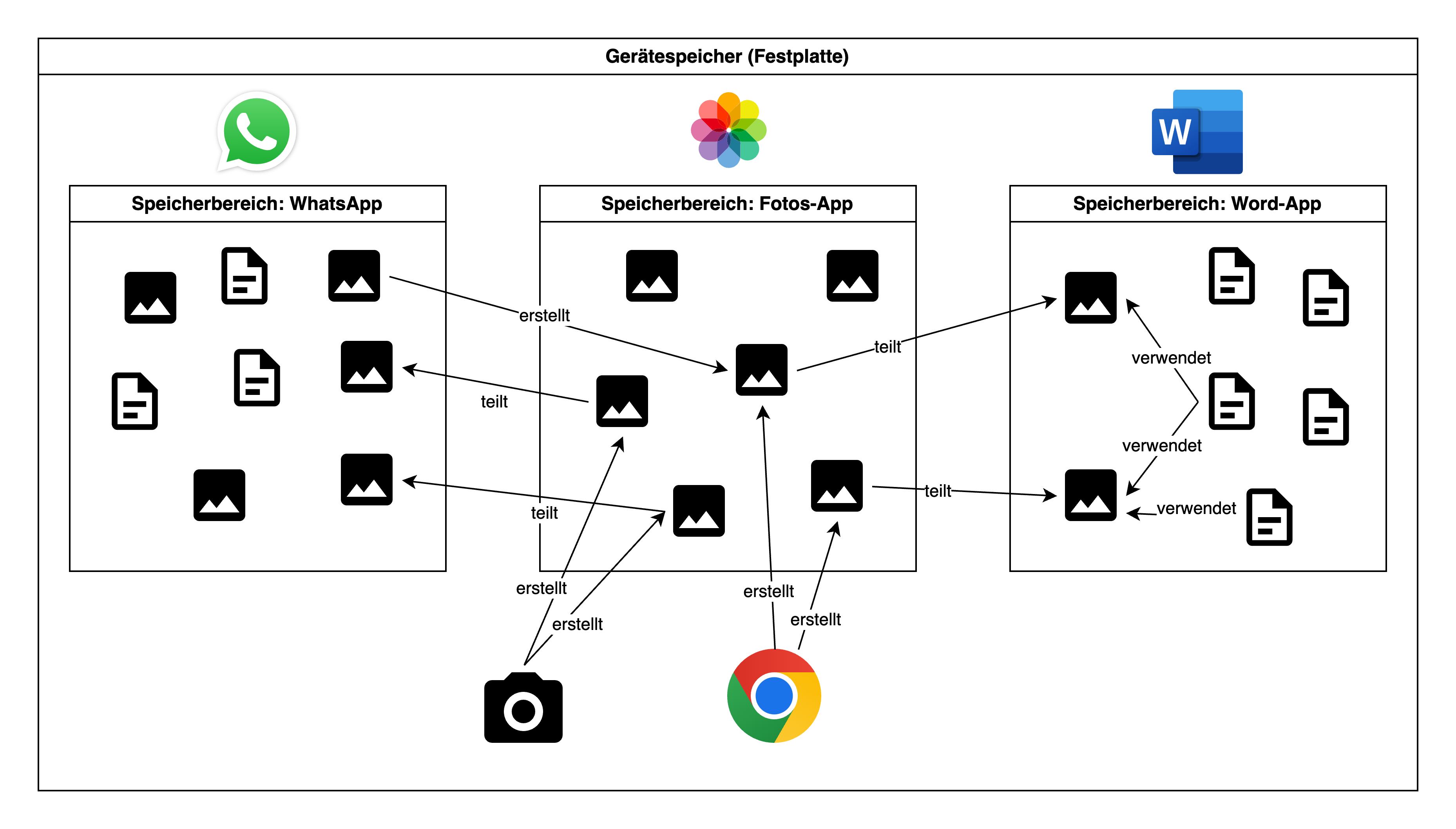
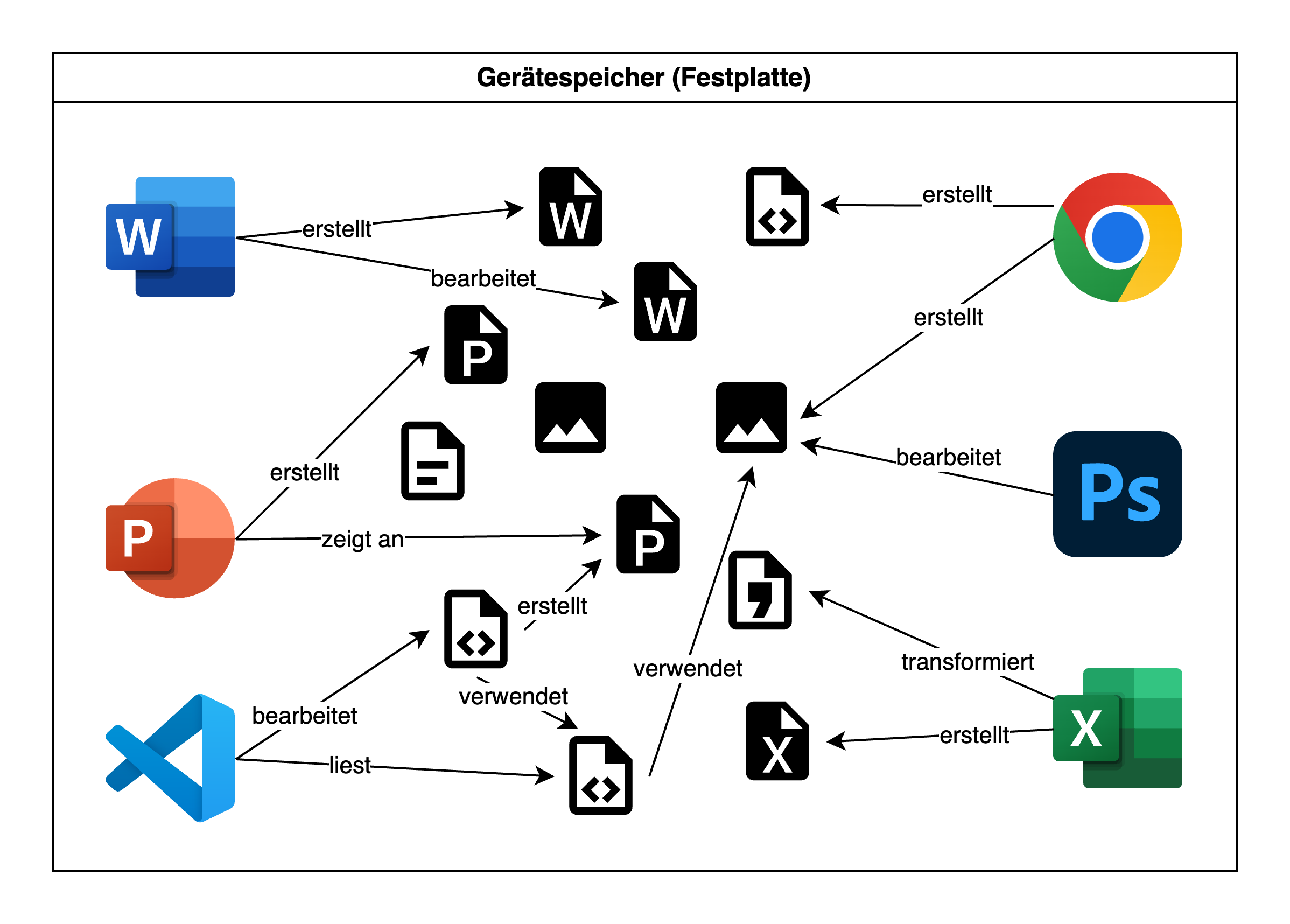
- Auf Mobilgeräten hat jede App ihren eigenen, isolierten Speicherbereich. Bei Laptops werden alle Dateien zentral im Dateisystem gespeichert und von allen Programmen gemeinsam genutzt.
Software, die auf vollständigen Betriebssystemen wie Windows oder macOS läuft, wird meist als «Programm» bezeichnet. Auf Mobilgeräten hingegen spricht man meist von «Apps» (kurz für «Applikationen»).
Apps sind oft speziell für Touchscreens optimiert und bieten eine vereinfachte Benutzeroberfläche. Dadurch haben sie in der Regel aber auch einen limitierten Funktionsumfang.
Ein zentraler Unterschied zwischen Laptops und Mobilgeräten ist der Umgang mit Daten. Auf einem Mobilgerät (z.B. Smartphone, iPad) hat jede App ihren eigenen, isolierten Speicherbereich. Das bedeutet, dass die Daten einer App nicht direkt von anderen Apps oder dem Betriebssystem eingesehen oder bearbeitet werden können.
Der Austausch von Daten erfolgt deshalb meistens über das Teilen: z.B. teilt die Foto-App ein Bild mit WhatsApp1, damit man es in einem Chat versenden kann, wobei eine Kopie dieser Datei erstellt wird. Diese Isolierung erhöht die Sicherheit, da Apps nicht direkt auf die Daten anderer Apps zugreifen können.
Bei vollständigen Betriebssystemen (Windows, macOS) funktioniert das anders: Hier gibt es ein zentrales Dateisystem, in dem alle Dateien und Ordner gespeichert werden. Alle Programme können auf dieses Dateisystem zugreifen, um Dateien zu lesen, zu bearbeiten oder zu speichern. Dadurch ist der Austausch von Daten zwischen Programmen viel einfacher und flexibler. Es bedeutet aber auch, dass ein bösartiges Programm (Virus, «Malware») ebenfalls auf alle Dateien zugreifen kann, was ein gewisses Sicherheitsrisiko darstellt.
Mehr dazu im 👉 Modul «Dateimanagement».
Hier die wichtigsten Unterschiede im Überblick:
| Gerätetyp | Betriebssystem | Stärken im Schulkontext | Einschränkungen im Schulkontext |
|---|---|---|---|
| Vollwertiger Laptop | Windows, macOS, Linux (an unserer Schule nicht unterstützt) | Kann alle benötigten Programme installieren und nutzen, zentrales Dateimanagement, gute Leistung, viele Anschlüsse, komfortables Arbeiten mit Tastatur und Maus / Touchpad | Meist schwerer und teurer als Mobilgeräte, geringerer Schutz gegenüber gewissen Sicherheitsrisiken |
| Mobilgerät | iOS, iPadOS, Android | Leicht, mobil, guter Touchscreen für kreative Aufgaben, oft gute Kamera | Eingeschränkte Programmvielfalt («Apps»), oft keine vollwertige Office- oder Spezialsoftware, isolierte Speicherbereiche, wenige Anschlüsse, meist sehr kleiner Bildschrim |
Mit diesem Quiz können Sie Ihr Wissen zu den unterschiedlichen Gerätetypen testen.
Achtung: Wenn Sie die Seite neu laden, wird bei solchen Quizzes Ihre Lösung jeweils zurückgesetzt. Dafür können Sie das Quiz jederzeit wiederholen, um Ihr Wissen zu festigen. Denken Sie trotzdem daran, die Aufgabe als erledigt zu markieren, sobald Sie das Quiz fehlerfrei gelöst haben!
Eingabegeräte
Eingabegeräte sind Hardware-Komponenten, mit denen Informationen und Befehle an einen Computer übermittelt werden. Sie dienen dazu, den Computer zu steuern oder Daten einzugeben – zum Beispiel durch Tippen, Klicken, Wischen oder Ziehen. Wir unterscheiden dabei zwischen Zeigegeräten (z. B. Touchscreen, Touchpad, Maus), mit denen der Mauszeiger oder Objekte gesteuert werden, und Texteingabegeräten (konkret: Tastatur), mit denen Buchstaben, Zahlen und Symbole eingegeben werden.
| Eingabegerät | Gerätetyp | Typische Verwendung | Bild |
|---|---|---|---|
| Touchscreen | Zeigegerät | Navigation, Zeichnen, Tippen über Bildschirmtastatur | 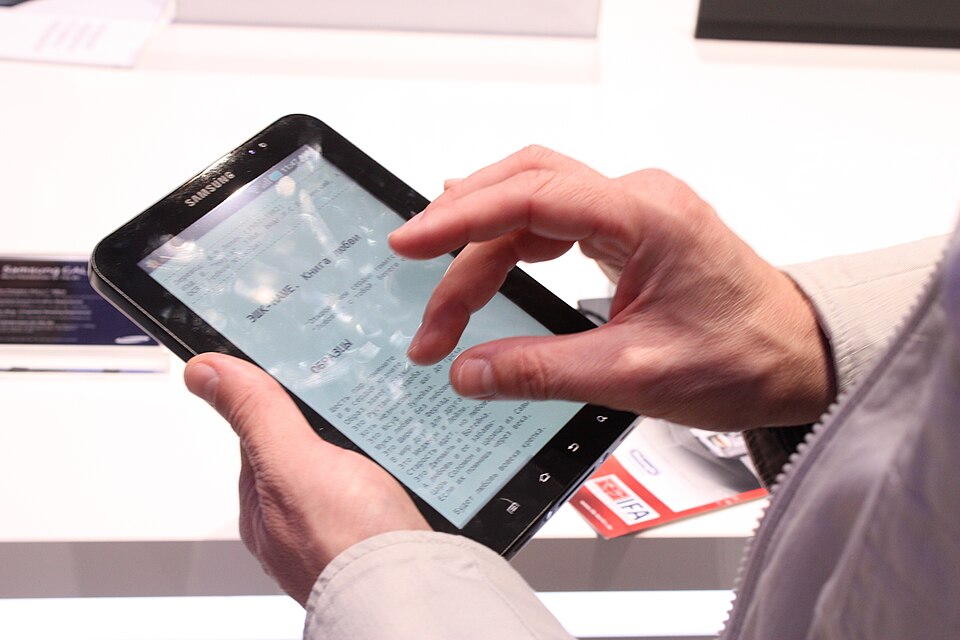 @ @ |
| Touchpad | Zeigegerät | Steuerung des Mauszeigers, Gestensteuerung | 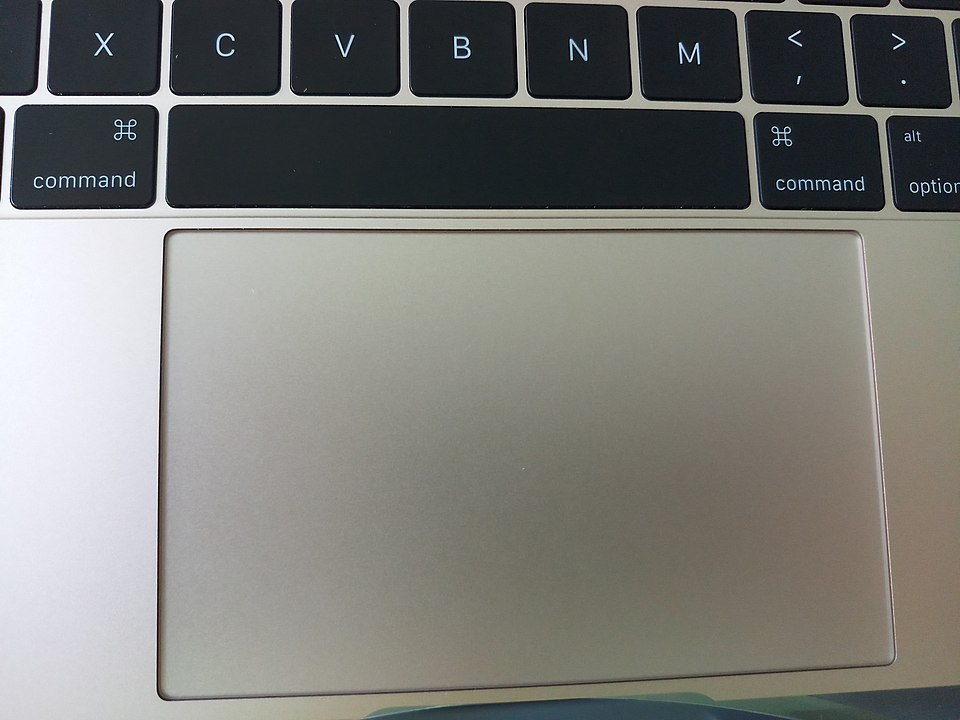 @ @ |
| Maus | Zeigegerät | Präzises Steuern des Mauszeigers, z. B. bei grafischen Arbeiten | 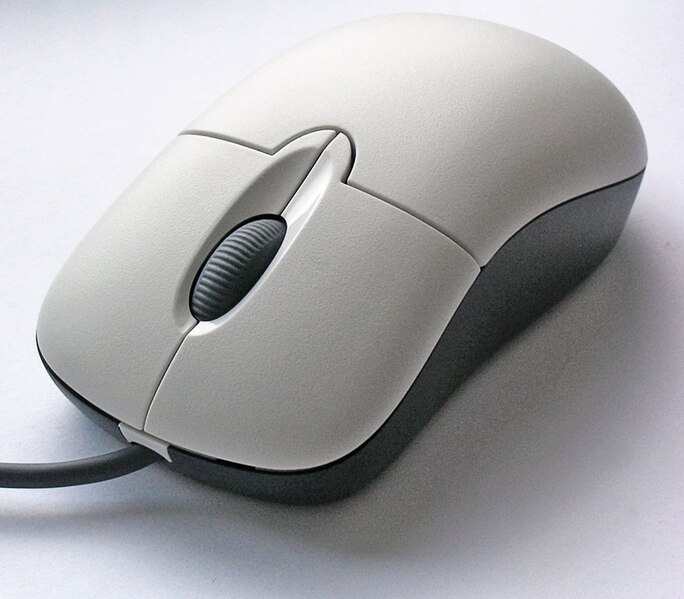 @ @ |
| Tastatur | Texteingabegerät | Schreiben von Texten, Ausführen von Befehlen über Tastenkombinationen | 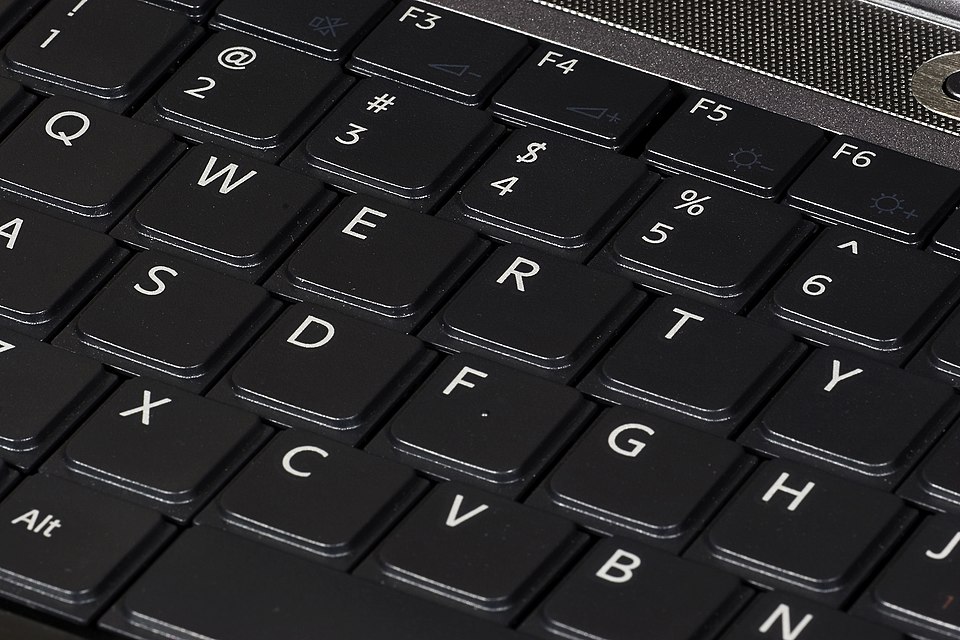 @ @ |
Wenn wir von der Maus sprechen, meinen wir damit oft einfach das Zeigegerät, mit dem man klicken und ggf. den Mauszeiger steuern kann. Dabei ist es oft egal, ob es sich um eine echte Maus, ein Touchpad oder einen Touchscreen handelt.
Grundsätzlich sollten wir versuchen, möglichst viel nur mit der Tastatur zu machen – also ohne Maus, Touchpad oder Touchscreen. Das ist effizienter und schneller. Deshalb lernen Sie in diesem Modul auch die 👉 wichtigsten Tastenkombinationen kennen, mit denen Sie Ihr Gerät noch effizienter bedienen können.
Arten von Klicks
Beim Arbeiten mit einer Maus, einem Touchpad oder einem Touchscreen gibt es verschiedene Klickarten. Sie lösen je nach Art unterschiedliche Aktionen aus. Die wichtigsten sind Linksklick, Doppelklick und Rechtsklick.
| Klickart | Beschreibung |
|---|---|
| Klick (auch: Linksklick, einfacher Klick, Standard-Klick, Einzelklick) | Wird am meisten gebraucht. Zum Beispiel Buttons anklicken, Elemente markieren, etc. |
| Doppelklick | Zwei Klicks schnell nacheinander. Wird oft gebraucht, um Dateien und Programme zu öffnen (in der Taskleiste / dem Dock braucht es allerdings nur einen Einzelklick) |
| Rechtsklick | Wird z.B. gebraucht, um das Kontextmenü mit zusätzlichen Optionen zu öffnen. Ausführung: je nach Gerät (meistens mit zwei Fingern) |
Wenn Sie kein MacBook verwenden, können Sie diese Aufgabe direkt als erledigt markieren – in dem Fall gibt es für Sie nichts zu tun.
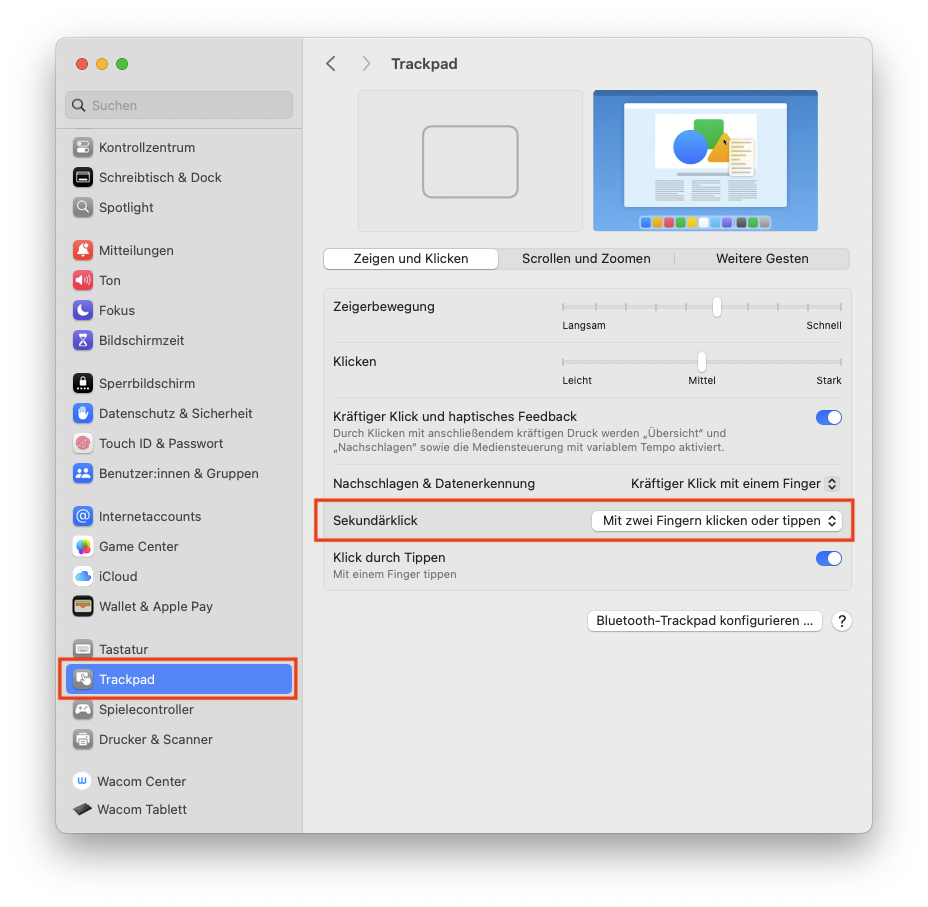
Wenn Sie ein MacBook verwenden, dann müssen Sie in den Einstellungen den Rechtsklick (auch «Sekundärklick» genannt) aktivieren, falls Sie das nicht bereits gemacht haben. Klappen Sie dazu die untenstehende Box auf und folgen Sie den Anweisungen.
Rechtsklick einstellen unter macOS
Das -Symbol ganz oben links anklicken → Systemeinstellungen → Trackpad → Sekundäklick: Mit zwei Fingern klicken oder tippen.
In dieser Aufgabe können Sie zeigen, dass Sie alle drei Klick-Arten beherrschen.
Führen Sie auf dem grossen runden Knopf je einen Klick, einen Doppelklick und einen Rechtsklick aus. Die Checkboxen auf der rechten Seite zeigen Ihnen an, welche Klick-Arten Sie bereits geschafft haben. Wenn Sie die Seite neu laden, wird Ihr Fortschritt zurückgesetzt.
Markieren Sie die Aufgabe als erledigt, wenn Sie alle drei Klick-Arten erfolgreich ausgeführt haben.
Nun sollen Sie die verschiedenen Klick-Arten auf Ihrem Gerät verwenden. Öffnen Sie dazu zuerst Ihren Dateiexplorer (Windows: «Explorer»; macOS: «Finder»):
 Windows Explorer
 macOS Finder
Klicken Sie dann auf Downloads um den Downloads-Ordner zu öffnen. Suchen Sie sich dort eine beliebige Datei aus und beantworten Sie anschliessend folgende Fragen:
- Was passiert, wenn man einen Einzelklick auf die Datei macht?
- Was passiert, wenn man einen Doppelklick auf die Datei macht?
- Was passiert, wenn man einen Rechtsklick auf die Datei macht?
Halten Sie Ihre Erkenntnisse hier fest:
Um eine Datei zu öffnen, braucht es manchmal einen Doppelklick, manchmal reicht ein einfacher Klick. Finden Sie heraus, wo welche Klick-Art verwendet wird?
Link öffnen
Ab und zu braucht es zusätzlich zum Klick noch eine Taste – nämlich beim Öffnen von Links.
- Windows
- macOS
- Link öffnen (z.B. in Word, Powerpoint, ...)
- Klick oder Ctrl + Klick (ausprobieren)
- Link auf einer Webseite in einem neuen Tab öffnen
- Ctrl + Klick